在ububtu 中使用apt移除套件後,未移設定檔,要查已移除但尚有設定檔未清除套件資訊,指令如下:
dpkg -l | grep "^rc"
從第一行到最後一行尋找 word1 字串,並將該字串取代為
word2 ,指令如下
:1,$s/word1/word2/g

12月 11, 2013
UBUNTU 13.10啟動網頁伺服器的虛擬主機功能(Apache2------VHOST)
1.最近看了本web2.0網站使用php網頁程式語開發的書,建構開發環境時發生了一點問題,在其它的linux系統,如:Fedora、Slackware系統等等,網頁伺服程式Apache主要設定檔為
/etc/apache2/apache2.conf ,但在UBUNTU系統,將原來的單一檔案,依功能分為數個設定檔,並維持由apache2.conf主控整個網站設定,組合而成的樹狀結構:
# /etc/apache2/ #設定檔所在目錄
# |-- apache2.conf #網頁伺服器主設定檔,引入所有的子設定檔案
# | `-- ports.conf #設定監聽網路傳輸埠(port)
# |-- mods-enabled #已啟用功能模組目錄
# | |-- *.load #個別模組載入位置
# | `-- *.conf #個別模組功能設定
# |-- conf-enabled #已啟用的設定檔案目錄
# | `-- *.conf #個別設定檔案
# `-- sites-enabled #已啟用網站功能,如虛擬主機
# `-- *.conf #個別虛擬主機功能設定
2.所謂虛擬主機,即在指定網址之外,提供其它網域名稱或網址,連結伺服器主機上的網頁目錄或指定目錄,以單一實體主機形成多台虛擬主機,提供開發網站測試運用及個人網頁服務。
3.設定步驟
3.1建立虛擬網站設定檔
設虛擬網站網址為www.test.com,在/etc/apache2/site-available目錄下建立設定檔
www.test.com.conf
,注意其預設副檔名為.conf,若要變更副檔名,請修改設定檔
/etc/apache2/apache2.conf
,將下列內容
# Include the virtual host configurations:
IncludeOptional sites-enabled/*.conf
,改成
# Include the virtual host configurations:
IncludeOptional sites-enabled/
設定檔的內容如下,注意www.test.com不要寫成 *:80,若不指定虛擬網站的網址,將無法啟用虛擬網站:
#網站管理員
ServerAdmin webmaster@test.com
#網頁文件目錄
DocumentRoot /var/www/test-site
#網站錯誤日誌目錄
ErrorLog /var/www/test-site/error.log
#網站存取日誌目錄及檔名
CustomLog /var/www/test-site/access.log combined
3.2啟用並測試虛擬網址
在終端執行指令,啟用虛擬網站
設定正確啟動正常,顯示
Site www.test.com already enabled
執行重新載入網頁伺服器指令,
sudo /etc/init.d/apache2 reload
* Reloading web server apache2 *
*
(若顯示錯誤訊息,表示虛擬網站設定檔設定錯誤,依訊息修正設定檔)
3.3瀏覽虛擬網站
接下來,於瀏覽器指定虛擬網站的網址,測試連結虛擬網站!
/etc/apache2/apache2.conf ,但在UBUNTU系統,將原來的單一檔案,依功能分為數個設定檔,並維持由apache2.conf主控整個網站設定,組合而成的樹狀結構:
# /etc/apache2/ #設定檔所在目錄
# |-- apache2.conf #網頁伺服器主設定檔,引入所有的子設定檔案
# | `-- ports.conf #設定監聽網路傳輸埠(port)
# |-- mods-enabled #已啟用功能模組目錄
# | |-- *.load #個別模組載入位置
# | `-- *.conf #個別模組功能設定
# |-- conf-enabled #已啟用的設定檔案目錄
# | `-- *.conf #個別設定檔案
# `-- sites-enabled #已啟用網站功能,如虛擬主機
# `-- *.conf #個別虛擬主機功能設定
2.所謂虛擬主機,即在指定網址之外,提供其它網域名稱或網址,連結伺服器主機上的網頁目錄或指定目錄,以單一實體主機形成多台虛擬主機,提供開發網站測試運用及個人網頁服務。
3.設定步驟
3.1建立虛擬網站設定檔
設虛擬網站網址為www.test.com,在/etc/apache2/site-available目錄下建立設定檔
www.test.com.conf
,注意其預設副檔名為.conf,若要變更副檔名,請修改設定檔
/etc/apache2/apache2.conf
,將下列內容
# Include the virtual host configurations:
IncludeOptional sites-enabled/*.conf
,改成
# Include the virtual host configurations:
IncludeOptional sites-enabled/
設定檔的內容如下,注意www.test.com不要寫成 *:80,若不指定虛擬網站的網址,將無法啟用虛擬網站:
#網站管理員
ServerAdmin webmaster@test.com
#網頁文件目錄
DocumentRoot /var/www/test-site
#網站錯誤日誌目錄
ErrorLog /var/www/test-site/error.log
#網站存取日誌目錄及檔名
CustomLog /var/www/test-site/access.log combined
3.2啟用並測試虛擬網址
在終端執行指令,啟用虛擬網站
sudo a2ensite www.test.com
設定正確啟動正常,顯示
Site www.test.com already enabled
執行重新載入網頁伺服器指令,
sudo /etc/init.d/apache2 reload
* Reloading web server apache2 *
*
(若顯示錯誤訊息,表示虛擬網站設定檔設定錯誤,依訊息修正設定檔)
3.3瀏覽虛擬網站
接下來,於瀏覽器指定虛擬網站的網址,測試連結虛擬網站!
10月 31, 2013
UBUNTU 13.10 : 啟動PHP5的mcrypt模組
PHP5 使用模組化管理網頁伺服器 Apache2 的各項功能,其中加解密是使用,mcrypt模組,但使用者在 UBUNTU 13.10 作業系統完成 Apache2 及 PHP5 的安裝動作,使用 phpinfo() 函數顯示,會發現沒有啟動mcrypt模組,原來此模組在安裝後內定為手動啟動,以下為啟動步驟:
1.首先檢查系統安裝了PHP的那些功能,執行指令會顯示9個項目,確認已裝php5-mcrypt
dpkg --get-selections | grep php5
libapache2-mod-php5 install
php5 install
php5-cli install
php5-common install
php5-gd install
php5-json install
php5-mcrypt install
php5-mysql install
php5-readline install
2.在系統安裝 php5-mcrypt 後會在目錄 /etc/php5/conf.d/ 放入 mcrypt.ini 這個設定檔,描述加解密模組的名稱;以下指令分別替功能模組設定檔建立連結、啟動模組及重啟網頁伺服器即可。
sudo ln -s /etc/php5/conf.d/mcrypt.ini /etc/php5/mods-available
sudo php5enmod mcrypt
sudo service apache2 restart
1.首先檢查系統安裝了PHP的那些功能,執行指令會顯示9個項目,確認已裝php5-mcrypt
dpkg --get-selections | grep php5
libapache2-mod-php5 install
php5 install
php5-cli install
php5-common install
php5-gd install
php5-json install
php5-mcrypt install
php5-mysql install
php5-readline install
2.在系統安裝 php5-mcrypt 後會在目錄 /etc/php5/conf.d/ 放入 mcrypt.ini 這個設定檔,描述加解密模組的名稱;以下指令分別替功能模組設定檔建立連結、啟動模組及重啟網頁伺服器即可。
sudo ln -s /etc/php5/conf.d/mcrypt.ini /etc/php5/mods-available
sudo php5enmod mcrypt
sudo service apache2 restart
8月 06, 2013
Linux系統:轉換正體中文與簡體中文文字編碼!
寫這篇文章最主要的,是怕自己忘掉後每次花很長的時間找資料。
一、網際網路四通八達,許多取自網路的中文資料,除很大一部份是簡體編碼,造成台灣使用者的困擾,因此轉換編碼的需求應運而生,首先僅就曾用過的中文內碼,簡介其編碼系統:
(一)1.大五碼(Big5)
1983年由台灣地區電腦廠商推出的中文系統編碼業界標準,使用在DOS、Windows 3.1、 Windows 95及Windows98等正體中文作業系統作為內碼。
(二)簡體中文(GB2312)
1981年由中國大陸發布的政府標準,全稱為信息交換用漢字編碼字符集.基本集,使用於簡體中文系統作為內碼。
(三)統一碼(UTF8)
1993年正式在美國USENIX會議正式推介,以容納世界上大多數字符的編碼。
二、Linux系統轉換簡體中文為正體中文編碼
請於文字終端輸入下列指令,只轉換檔案內容文字符號的編碼,但檔名編碼並不會跟著更改(gbfile.txt為簡體中文檔,outputfile.txt為輸出正體中文編碼)
iconv gbfile.txt -f gb2312 -t big5 | iconv -f big5 -t utf8 -o outputfile.txt
三、Linux系統轉換正體中文編碼為簡體中文
請於文字終端輸入下列指令
iconv big5file.txt -f big5 -t utf8 | iconv -f utf8 -t gb2312 -o outputfile.txt
請參考!
一、網際網路四通八達,許多取自網路的中文資料,除很大一部份是簡體編碼,造成台灣使用者的困擾,因此轉換編碼的需求應運而生,首先僅就曾用過的中文內碼,簡介其編碼系統:
(一)1.大五碼(Big5)
1983年由台灣地區電腦廠商推出的中文系統編碼業界標準,使用在DOS、Windows 3.1、 Windows 95及Windows98等正體中文作業系統作為內碼。
(二)簡體中文(GB2312)
1981年由中國大陸發布的政府標準,全稱為信息交換用漢字編碼字符集.基本集,使用於簡體中文系統作為內碼。
(三)統一碼(UTF8)
1993年正式在美國USENIX會議正式推介,以容納世界上大多數字符的編碼。
二、Linux系統轉換簡體中文為正體中文編碼
請於文字終端輸入下列指令,只轉換檔案內容文字符號的編碼,但檔名編碼並不會跟著更改(gbfile.txt為簡體中文檔,outputfile.txt為輸出正體中文編碼)
iconv gbfile.txt -f gb2312 -t big5 | iconv -f big5 -t utf8 -o outputfile.txt
三、Linux系統轉換正體中文編碼為簡體中文
請於文字終端輸入下列指令
iconv big5file.txt -f big5 -t utf8 | iconv -f utf8 -t gb2312 -o outputfile.txt
請參考!
4月 26, 2012
slackware13.37 遠端桌面連上WINDOWS伺服器
最近因控管系統,需要在SLACKWARE LINUX系統上以遠端桌面連上WINDOWS伺服器,使用XP或其它WINDOWs的作業系統,是以MSTSC這個程式連上WINDOWS伺服器;不巧我常用的是LINUX系統,難道要另外安裝XP嗎??
經過一番努力搜尋,終於發現在LINUX上也有這種程式,名叫 rdesktop(文字界面)或grdesktop(圖形界面),圖形介面的操作就不講解了,以下為操作指令:
rdesktop 192.168.1.106 -a 16 -f
192.168.1.106 WINDOWS伺服器IP網址
-a 16 以16位元彩色顯示
-f 以全螢幕顯示
有圖有真相:

經過一番努力搜尋,終於發現在LINUX上也有這種程式,名叫 rdesktop(文字界面)或grdesktop(圖形界面),圖形介面的操作就不講解了,以下為操作指令:
rdesktop 192.168.1.106 -a 16 -f
192.168.1.106 WINDOWS伺服器IP網址
-a 16 以16位元彩色顯示
-f 以全螢幕顯示
有圖有真相:

4月 07, 2012
slackware13.37下mysql資料庫的啟動錯誤
啟動MySQL資料庫時顯示
發現其中有2個錯誤
觀察錯誤訊息顯現為存取權限問題,由於在SLACKWARE中MYSQL資料庫是由帳號mysql(所屬羣組也是mysql)啟動運行,因此其執行檔案的存取權限皆應設為755 mysql.mysql,如下
修改完成後,再啟動mysql就能運行了
Can't start server : Bind on unix socket: Permission denied
檢查log紀錄
sudo vi /var/lib/mysql/HOSTNAME.err
120407 14:53:08 [ERROR] Can't start server : Bind on unix socket: Permission den
ied
120407 14:53:08 [ERROR] Do you already have another mysqld server running on soc
ket: /var/run/mysql/mysql.sock ?
ied
120407 14:53:08 [ERROR] Do you already have another mysqld server running on soc
ket: /var/run/mysql/mysql.sock ?
觀察錯誤訊息顯現為存取權限問題,由於在SLACKWARE中MYSQL資料庫是由帳號mysql(所屬羣組也是mysql)啟動運行,因此其執行檔案的存取權限皆應設為755 mysql.mysql,如下
sudo chmod 755 -R mysq.mysql /var/run/mysql /var/lib/mysql
修改完成後,再啟動mysql就能運行了
sudo /etc/rc.d/rc.mysql 或 sudo mysqld_safe
4月 01, 2012
Oracle10g的URL連接與預設帳號
- URL連接
管理工具 http://domain:5620/ultrasearch/admin
iSQL*Plus http://domain:5560/isqlplus
Enterprise Manager http://domain:5500/em/console/logon/logon
- 預設帳號
BI Businesss intelligence的擁有者
CTXSYS Oracle text的使用者
DBSNMP Oracle Enterprise Manager的代理管理員
DIP Directory Integration Platform的使用者
DMSYS Data Mining的使用者
EXFSYS Expression Filter schema的擁有者
HR Human Resource schema的擁有者
IX Information Transport schema的擁有者
ODM Data Mining的應用者
ODM_MTR Data Mining Sample的應用者
OE Order Entry schema的擁有者
OLAPSYS OLAP schema的擁有者
PM Product Media schema的擁有者
SCOTT 應用Oracle範例檔案
SH Sale History schema的擁有者
SYS 資料庫管理帳號
SYSADMIN Oracle Enterprise Manager管理帳號
SYSTEM 資料庫管理帳號
3月 22, 2012
如何轉換DTS檔為FLAC檔
在Slackware 13.37 環境下,常見的是將音樂CD的音軌轉換為損失性壓縮格式(mp3)或無損失壓縮格式(flac、ape)的音樂檔案,最近遇到一種音樂格式是DTS,找不到工具程式將整個專輯的DTS音樂檔,轉換並分割為單首歌的音樂檔案!
從GOOGLE搜尋的資料大多是UBUNTU或是WINDOWS環境下的操作方式,後來想到先到SLACKBUILD網站找找看,皇天不負苦心人,找到DTS的函式庫及安裝SHELL(如下):


解壓縮並編譯後完成安裝動作,觀察到安裝的DTS函式庫帶有4個執行檔:
dtsdec 解碼並播放DTS檔
extract_dca 從MPEG stream解壓縮獲取DTS檔
extract_dts 同extract_dca
dcadec 同dtsdec
其中dts_dec的輸出模式能依指定格式輸出到標準輸stdout;所以
首先將DTS轉換成WAV或其它較通用的格式
dtsdec -o wav ./cd.dts > cd.wav
再將依照.cue檔分割成單首歌曲檔,指令如下:
shntool -i wav -o flac -f cd.cut -t '%n.%t' cd.wav
從GOOGLE搜尋的資料大多是UBUNTU或是WINDOWS環境下的操作方式,後來想到先到SLACKBUILD網站找找看,皇天不負苦心人,找到DTS的函式庫及安裝SHELL(如下):


解壓縮並編譯後完成安裝動作,觀察到安裝的DTS函式庫帶有4個執行檔:
dtsdec 解碼並播放DTS檔
extract_dca 從MPEG stream解壓縮獲取DTS檔
extract_dts 同extract_dca
dcadec 同dtsdec
其中dts_dec的輸出模式能依指定格式輸出到標準輸stdout;所以
首先將DTS轉換成WAV或其它較通用的格式
dtsdec -o wav ./cd.dts > cd.wav
再將依照.cue檔分割成單首歌曲檔,指令如下:
shntool -i wav -o flac -f cd.cut -t '%n.%t' cd.wav
3月 11, 2012
Slackware13.37用dpkg安裝8051開發環境
dpkg是Debian Linux的套件管理程式,因為管理效果良好,已由許多的Linux移植後用來管理軟體套件,如Ubuntu的apt及Fedora的yum。
但是我使用的Slackware,還未建立豐的套件伺服器,以致於使用特殊軟體時,仍需下載source自行安裝,近日,學習單晶片程式開發時,嘗試在Slackware下建立完整的開發環境如下:
1.小型設備如單晶片及手機等軔體開發用c語言編譯器:SDCC
2.單晶片8051的組合語言編譯器:ASEM-51
3.單晶片整合開發環境套件:MCU8051IDE
可惜的是,MCU8051IDE軟體原始碼下載後,仍需使用dpkg安裝,所以只好先從slackbuikd網站下載dpkg原始碼執行安裝動作,並將MCU8051IDE運行所需相依套件安裝完畢,完成後使用強制模式(dpkg -i --force-depends)測試一番,還是不行,殘念呀!查了查原來是dpkg找不到status及available兩個套件資訊檔,只好先建立兩個空檔案欺騙系統,如下:
接下來重來一遍,總算繼續執行安裝動作了,但天不從人願,安裝完後dpkg照例會執行update-rc.d更新系統,但在Slackware下從未聽過update-rc.d,只好想辦法再騙騙系統囉!如下:

但是我使用的Slackware,還未建立豐的套件伺服器,以致於使用特殊軟體時,仍需下載source自行安裝,近日,學習單晶片程式開發時,嘗試在Slackware下建立完整的開發環境如下:
1.小型設備如單晶片及手機等軔體開發用c語言編譯器:SDCC
2.單晶片8051的組合語言編譯器:ASEM-51
3.單晶片整合開發環境套件:MCU8051IDE
可惜的是,MCU8051IDE軟體原始碼下載後,仍需使用dpkg安裝,所以只好先從slackbuikd網站下載dpkg原始碼執行安裝動作,並將MCU8051IDE運行所需相依套件安裝完畢,完成後使用強制模式(dpkg -i --force-depends)測試一番,還是不行,殘念呀!查了查原來是dpkg找不到status及available兩個套件資訊檔,只好先建立兩個空檔案欺騙系統,如下:
touch /var/dpkg/status
touch /var/dpkg/available
cp /bin/false /tmp
cd /tmp
ln -s false  update-rc.d
export PATH=$PATH:/tmp
接下來,重新執行一次,順利過關!完成,順利將MCU8051IDE跑去來,有圖有真像,如下:

2月 09, 2012


12月 10, 2011
GNOME3.0升級到3.2
GSB是GNOME SlackBuild的簡稱,是架構在Slackware Linux上的X視窗管理環境----GNOME,官方網站為http://gnomeslackbuild.org/,目前的釋出版本為GSB 2.30。
之前,為試試新的桌面環境,先行安裝GSB 3.0嚐鮮,感覺操作環境簡單美觀,使用效果蠻棒的,這週自GSB-Users討論中獲知 GSB3.2已經上架,放到伺服器http://ftp.osuosl.org/pub/gsb/,有興趣相安裝的朋友,請依作業系統環境,選擇X86或是X86_64安裝。
X86作業系統,請到目錄 gsb-3.2_slackware-13.37/
X86_64作業系統,請到目錄 gsb64-3.2_slackware64-13.37/
安裝的方式,區分為網路連線安裝或下載到本機安裝,以下介紹網路連線安裝的部分:
1.安裝slapt-get
(1)下載位址 http://ftp.osuosl.org/pub/gsb/gsb64-3.2_slackware64-13.37/gsb64/ad/slapt-get-0.10.2l-x86_64-1gsb.txz
(2)以管理員權限執行指令,$ installpkg slapt-get-0.10.2l-x86_64-1gsb.txz ($ 是Shell的提示符號)
2.修改/etc/slapt-get/slapt-getrc
以管理員權限執行指令,$ vi /etc/slapt-get/slapt-getrc
修改第40行,將current改為13.37(原始SOURCE=http://mirrors.gnomeslackbuild.org/gsb/gsb64-3.2_slackware64-current/:PREFERRED,改為SOURCE=http://mirrors.gnomeslackbuild.org/gsb/gsb64-3.2_slackware64-13.37/:PREFERRED)
3.安裝
(1)進入單一使用者(single user)模式 runlevel 1,指令為 $ telinit 1
先執行步驟1及2,若是第一次安裝GSB 3.2,請以管理員權限執行指令,
(2)$ slapt-get --update 下載並更新檔案清單)
(3)$ slapt-get --add-keys (下載並安裝金鑰)
(4)$ slapt-get --upgrade --remove-obsolete (刪除過時的或舊的軟體套件)
(5)$ slapt-get --install gsb-desktop (安裝桌面所需軟體套件),你也可以直接使用系統內定的網路自動安裝程序:
(5.1)使用 wget:
For x86:
$ wget -q -O- http://gnomeslackbuild.org/net-install | bash
For x86_64:
$ wget -q -O- http://gnomeslackbuild.org/net-install/64 | bash
(5.2)或使用 curl:
For x86:
$ curl http://gnomeslackbuild.org/net-install | bash
For x86_64:
$ curl http://gnomeslackbuild.org/net-install/64 | bash
(5.3)或使用 lynx:
For x86:
$ lynx --source http://gnomeslackbuild.org/net-install | bash
For x86_64:
$ lynx --source http://gnomeslackbuild.org/net-install/64 | bash
4.自舊版升級(自GSB 3.0)
先執行步驟1和2,及步驟3的(1)~(4),以管理員權限執行指令,
$ slapt-get --upgrade (升級並安裝新軟件套件)
5.注意事項
(1)不論是安裝或是升級,完成軟體套件安裝程序後,請重新啟動LINUX系統或是進入多使用者模式multiusers mode(runlevel 3),然後進入X視窗模式(runlevel 3),以確保系統正確安裝。
(2)要確認你的顯示卡有支援GLX,不然是無法使用GNOME 3或GNOME 3.2,我的獨立顯卡是nvidia GeForce 6200系列(現在算是舊卡了),之前就因為GLX問題,花了無數次的重新安裝才成功...
以上所提,僅是個人的操作經驗,若有各方大大有相關意見,請不吝指教!
GNOME3.2桌面

之前,為試試新的桌面環境,先行安裝GSB 3.0嚐鮮,感覺操作環境簡單美觀,使用效果蠻棒的,這週自GSB-Users討論中獲知 GSB3.2已經上架,放到伺服器http://ftp.osuosl.org/pub/gsb/,有興趣相安裝的朋友,請依作業系統環境,選擇X86或是X86_64安裝。
X86作業系統,請到目錄 gsb-3.2_slackware-13.37/
X86_64作業系統,請到目錄 gsb64-3.2_slackware64-13.37/
安裝的方式,區分為網路連線安裝或下載到本機安裝,以下介紹網路連線安裝的部分:
1.安裝slapt-get
(1)下載位址 http://ftp.osuosl.org/pub/gsb/gsb64-3.2_slackware64-13.37/gsb64/ad/slapt-get-0.10.2l-x86_64-1gsb.txz
(2)以管理員權限執行指令,$ installpkg slapt-get-0.10.2l-x86_64-1gsb.txz ($ 是Shell的提示符號)
2.修改/etc/slapt-get/slapt-getrc
以管理員權限執行指令,$ vi /etc/slapt-get/slapt-getrc
修改第40行,將current改為13.37(原始SOURCE=http://mirrors.gnomeslackbuild.org/gsb/gsb64-3.2_slackware64-current/:PREFERRED,改為SOURCE=http://mirrors.gnomeslackbuild.org/gsb/gsb64-3.2_slackware64-13.37/:PREFERRED)
3.安裝
(1)進入單一使用者(single user)模式 runlevel 1,指令為 $ telinit 1
先執行步驟1及2,若是第一次安裝GSB 3.2,請以管理員權限執行指令,
(2)$ slapt-get --update 下載並更新檔案清單)
(3)$ slapt-get --add-keys (下載並安裝金鑰)
(4)$ slapt-get --upgrade --remove-obsolete (刪除過時的或舊的軟體套件)
(5)$ slapt-get --install gsb-desktop (安裝桌面所需軟體套件),你也可以直接使用系統內定的網路自動安裝程序:
(5.1)使用 wget:
For x86:
$ wget -q -O- http://gnomeslackbuild.org/net-install | bash
For x86_64:
$ wget -q -O- http://gnomeslackbuild.org/net-install/64 | bash
(5.2)或使用 curl:
For x86:
$ curl http://gnomeslackbuild.org/net-install | bash
For x86_64:
$ curl http://gnomeslackbuild.org/net-install/64 | bash
(5.3)或使用 lynx:
For x86:
$ lynx --source http://gnomeslackbuild.org/net-install | bash
For x86_64:
$ lynx --source http://gnomeslackbuild.org/net-install/64 | bash
4.自舊版升級(自GSB 3.0)
先執行步驟1和2,及步驟3的(1)~(4),以管理員權限執行指令,
$ slapt-get --upgrade (升級並安裝新軟件套件)
5.注意事項
(1)不論是安裝或是升級,完成軟體套件安裝程序後,請重新啟動LINUX系統或是進入多使用者模式multiusers mode(runlevel 3),然後進入X視窗模式(runlevel 3),以確保系統正確安裝。
(2)要確認你的顯示卡有支援GLX,不然是無法使用GNOME 3或GNOME 3.2,我的獨立顯卡是nvidia GeForce 6200系列(現在算是舊卡了),之前就因為GLX問題,花了無數次的重新安裝才成功...
以上所提,僅是個人的操作經驗,若有各方大大有相關意見,請不吝指教!
GNOME3.2桌面
8月 12, 2011
切割並轉換APE為FLAC格式音樂檔案
在Slackware Linux下要將無損格式音樂檔案(.APE)轉換為另一種無損格式(.FLAC)的方法很簡單
首先

首先
- 安裝工具程式
- 既然是Slackware Linux系統,到SlackBuild.org尋找工具程式shntool,以關鍵字shntool查詢,下載原始程式碼的壓縮檔案shntool.tar.gz及 shntool-3.0.10.tar.gz。
- 解壓縮檔案
tar zxvf shntool.tar.gz (解壓縮後產生一個shntool目錄,內含安裝所需原始程式碼)
- 以管理員權限編譯原始程式碼
sudo ./shntool.SlackBuild (執行此檔自動完成編譯,會在目錄/tmp產生安裝檔shntool-3.0.10-x86_64-1_SBo.tgz)
- 以管理員權限安裝編譯產生的安裝檔
sudo installpkg /tmp/shntool-3.0.10-x86_64-1_SBo.tgz
- 分割並轉換音樂檔
shntool split -i ape -o flac -f cd.cue -t '%n.%t' cd.ape ,指令說明:
split 設定為分割模式
-i ape 輸入格式設定為APE
-o flac 輸出格式設定為FLAC
-f cd.cue 設定以cd.cue為歌曲資訊參考檔案
-t '%n.%t' 設定每首歌曲以曲目編號+歌名為轉換並分割後目的檔名
cd.ape 來源檔案名稱
- 若未裝mac解碼器,會產生無法轉換檔案的錯誤訊息(如圖示),請先到SlackBuild.org安裝mac解碼器,即可正常執行APE檔的分割和轉換,其它特殊格式音樂檔案或錯誤訊息,在此省略。


8月 10, 2011
Slackware Linux 環境下EDA(電子設計自動化)軟體概述
在Linux中有很多很好用的工具(族繁不及備載),其中電子電機類的輔助軟體很多,只是中文的說明資料很少,以下就我興趣所及作個簡介
a. http://www.gpleda.org
b. http://en.wikipedia.org/wiki/GEDA
c. http://slackbuilds.org
- gEDA
gEDA專案由是一個通用公共授權(GPL)的工具和電子設計自動化工具軟體套件,由Ales Hvezda開啟專案,並於1998年4月1日釋出初版。用於設計電路,輸入(編輯)電路原理圖,模擬電路,開發和生產原型產品。
目前,gEDA專案現已經具備一套成熟的電子設計自由軟體,能夠輔助輸入(編輯)電路原理圖,管理電路元件屬性,生成電路元件清單(BOM),產出20種)網路表格式(檔),模擬類比及數位電路及布局印刷電路板(PCB)等工程設計。
Slackware Linux(13.37)中geda-gaf-1.6.0套件包含主要工具:輸入(編輯)電路原理圖 gschem產出(20種)網路表格式(檔) gnetlist管理電路元件屬性 gattrib

- ngspice
Ngspice(ngspice-21) is a mixed-level/mixed-signal circuit simulator. Its code isbased on three open source software packages: Spice3f5, Cider1b1 andXspice. Ngspice is part of gEDA project, a full GPL'd suite of
Electronic Design Automation tools.
- pcb
(pcb-20100929-x)


a. http://www.gpleda.org
b. http://en.wikipedia.org/wiki/GEDA
c. http://slackbuilds.org
7月 27, 2011
MCS-51接腳與功能說明
接腳圖如下:
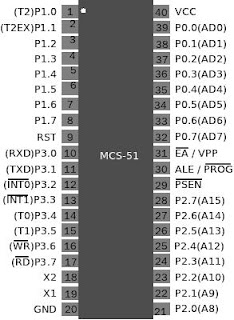
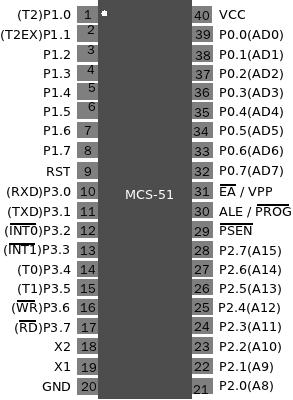
接腳功能說明
- VCC:電源正輸入
- GND:電源接地
- RST:重置信號輸入,為高態(1)動作,且必須保持至少2個機器週期(Machine Cycle),亦即24個振盪週期。
- X1:時脈信號接腳,接內部的反相振盪器輸入端。
- X2:時脈信號接腳,接內部的反相振盪器輸出端。
- ALE(PROG): 位址閂鎖致能(燒錄脈波輸入),
7月 26, 2011
電子電路類軟體介紹-PCB
正在研究,PCB是一個X視窗下圖形化的互動式印刷電路板編輯系統。PCB包含許多專業的特性,可大大減少電路板優化佈局的時間,例如:
預設到16銅層的設計作業
標準RS-274X格式輸出
數控鑽孔(Gerber)輸出
圖形質心(X-Y圖)資料輸出
設計與封裝資料Postscript格式輸出
自動繞線
繞線路徑最佳化
預拉線圖
設計規則檢查
連通性檢測
PCB是開放源碼軟體
能夠互通其它電路圖繪製工具如gEDA和xcircuit
運行在Linux, NetBSD, Solaris,和其它類似作業系統
已可獲得Windows版本
PCB的電路佈設透視圖範例:

預設到16銅層的設計作業
標準RS-274X格式輸出
數控鑽孔(Gerber)輸出
圖形質心(X-Y圖)資料輸出
設計與封裝資料Postscript格式輸出
自動繞線
繞線路徑最佳化
預拉線圖
設計規則檢查
連通性檢測
PCB是開放源碼軟體
能夠互通其它電路圖繪製工具如gEDA和xcircuit
運行在Linux, NetBSD, Solaris,和其它類似作業系統
已可獲得Windows版本
PCB的電路佈設透視圖範例:

6月 29, 2011
將系統改為Slackware13.37 + GNOME 3設定步驟
電腦主要配備:
一、緣由最近將Slackware 13.1系統升級到13.37版,原先的GNOME 2.0桌面也同樣使用手動網路安裝升級到GNOME 3.0 版,但是不知為何,一直無法進入X視窗環境,在終端環境改用指令輸入startx啟動X視窗,可正常進入KDE桌面環境。
二、分析
查找了X視窗啟動的系統紀錄/var/log/Xorg.0.log,發現是系統偵測NVIDIA顯示卡為VESA顯示模式作為驅動程式,無法啟動OpenGL的顯示功能,造成無法啟動gnome shell進入GNOME桌面環境。
三、解決方法
(標示綠色部分為輸入指令,粉紅色為檔案路徑、主要檔名或檔案內容)
- 處理器Intel Core 2 4400 2GHz × 2
- 記憶體2.0GB
- 顯示卡GeForce6200 TurboCache
- 作業系統Slackware64
一、緣由最近將Slackware 13.1系統升級到13.37版,原先的GNOME 2.0桌面也同樣使用手動網路安裝升級到GNOME 3.0 版,但是不知為何,一直無法進入X視窗環境,在終端環境改用指令輸入startx啟動X視窗,可正常進入KDE桌面環境。
二、分析
查找了X視窗啟動的系統紀錄/var/log/Xorg.0.log,發現是系統偵測NVIDIA顯示卡為VESA顯示模式作為驅動程式,無法啟動OpenGL的顯示功能,造成無法啟動gnome shell進入GNOME桌面環境。
三、解決方法
(標示綠色部分為輸入指令,粉紅色為檔案路徑、主要檔名或檔案內容)
- 自Slackware的套件網站SlackBuilds.org下載NVIDIA顯示卡驅動程式源碼壓縮檔nvidia-driver及nvidia-kernel (均為275.09.07版)。
- 以root權限解壓縮源碼壓縮檔(指令tar zxvf 或tar jxvf),進入解壓縮後的目錄執行編譯批次檔(shell script),完成編譯後,會顯示在/tmp目錄產生.tgz或.txz格式驅動程式安裝檔的訊息,依據顯示路徑,安裝顯示卡驅動程式。
- 以root權限執行指令nvidia-switch --nvidia,將X視窗的顯示卡改為nvidia驅動程式(修改設定檔/etc/X11/xorg.conf),並設定開機時系統核心(kernel)自動載入nvidia module。
- 重新開機,系統自動載入相關模組,以指令startx或設定run level為4,進入X視窗,即可進入GNOME 3.0視窗環境;若僅有佈景變換,仍然是2.0的操作界面,代表X視窗未啟動OpenGL模組,須自行修改/etc/X11/xorg.conf,加入下列內容即可。
Section "Module"
# This loads the GLX module
Load "glx"
EndSection
成功顯示新的桌面...


3月 06, 2011
Tex/Latex中文排版-練習
tex稿內容如後:
\documentclass[12pt,a4paper]{article}
\usepackage{CJK,pslatex}
\usepackage{color}
\linespread{1.36}
\begin{document}
\begin{CJK}{Bg5}{aming}
\section{前言}
由於不喜歡Slackware13.1內建的{\LaTeX}版本,最近試著自行安裝{\LaTeX}系統,%
測試了網路及TGZ包等兩種安裝方式,都能順利建立{\LaTeX}排版系統,並處理中文%
(big5碼)產生DVI檔(可另轉換為.PDF.PNG.GIF等等多稱格式),目前,使用DVIPS產生%
PS檔仍會出錯,嚐試排除中......以下,將{\LaTeX}的安裝過程記錄下來,以供參考:
\subsection{\textcolor{blue}{藉由網際網路安裝Texlive2010}}
\subsection{\textcolor{blue}{藉由`TGZ'安裝Texlive2010}}
\end{CJK}
\end{document}
排版結果,如圖 :

\usepackage{CJK,pslatex}
\usepackage{color}
\linespread{1.36}
\begin{document}
\begin{CJK}{Bg5}{aming}
\section{前言}
由於不喜歡Slackware13.1內建的{\LaTeX}版本,最近試著自行安裝{\LaTeX}系統,%
測試了網路及TGZ包等兩種安裝方式,都能順利建立{\LaTeX}排版系統,並處理中文%
(big5碼)產生DVI檔(可另轉換為.PDF.PNG.GIF等等多稱格式),目前,使用DVIPS產生%
PS檔仍會出錯,嚐試排除中......以下,將{\LaTeX}的安裝過程記錄下來,以供參考:
\subsection{\textcolor{blue}{藉由網際網路安裝Texlive2010}}
\subsection{\textcolor{blue}{藉由`TGZ'安裝Texlive2010}}
\end{CJK}
\end{document}
排版結果,如圖 :


訂閱:
文章 (Atom)